
Umbraco Automate
Wat is Umbraco Automate en welke processen kun je automatiseren?
Van een formulierinzending tot een bestelbevestiging: Automate verbindt gebeurtenissen en acties in de Umbraco-beheeromgeving. Redacteuren krijgen een visueel overzicht; ontwikkelaars richten koppelingen en grenzen in.
Het korte antwoord
Umbraco Automate is een open-source automatiseringsmodule die in de Umbraco CMS-omgeving draait. Je bouwt visuele processen met triggers, acties en voorwaarden: bijvoorbeeld reageren op een formulierinzending, een order of een contentwijziging. Aanvullende pakketten verbinden onder meer Forms, Commerce, Engage en AI. Ontwikkelaars kunnen eigen acties en koppelingen toevoegen. Automate is niet hetzelfde als contentgoedkeuring alleen en maakt externe diensten niet gratis. Rechten, foutafhandeling, privacy en menselijke controle moeten zorgvuldig worden ingericht, zeker wanneer gegevens naar externe systemen gaan.
Kernpunten
- Visuele processen met triggers en acties.
- Aanvullende pakketten voor DXP-modules en externe diensten.
- Eigen omgeving, met expliciete controle op externe datastromen.
Hoe werkt een automatisering?
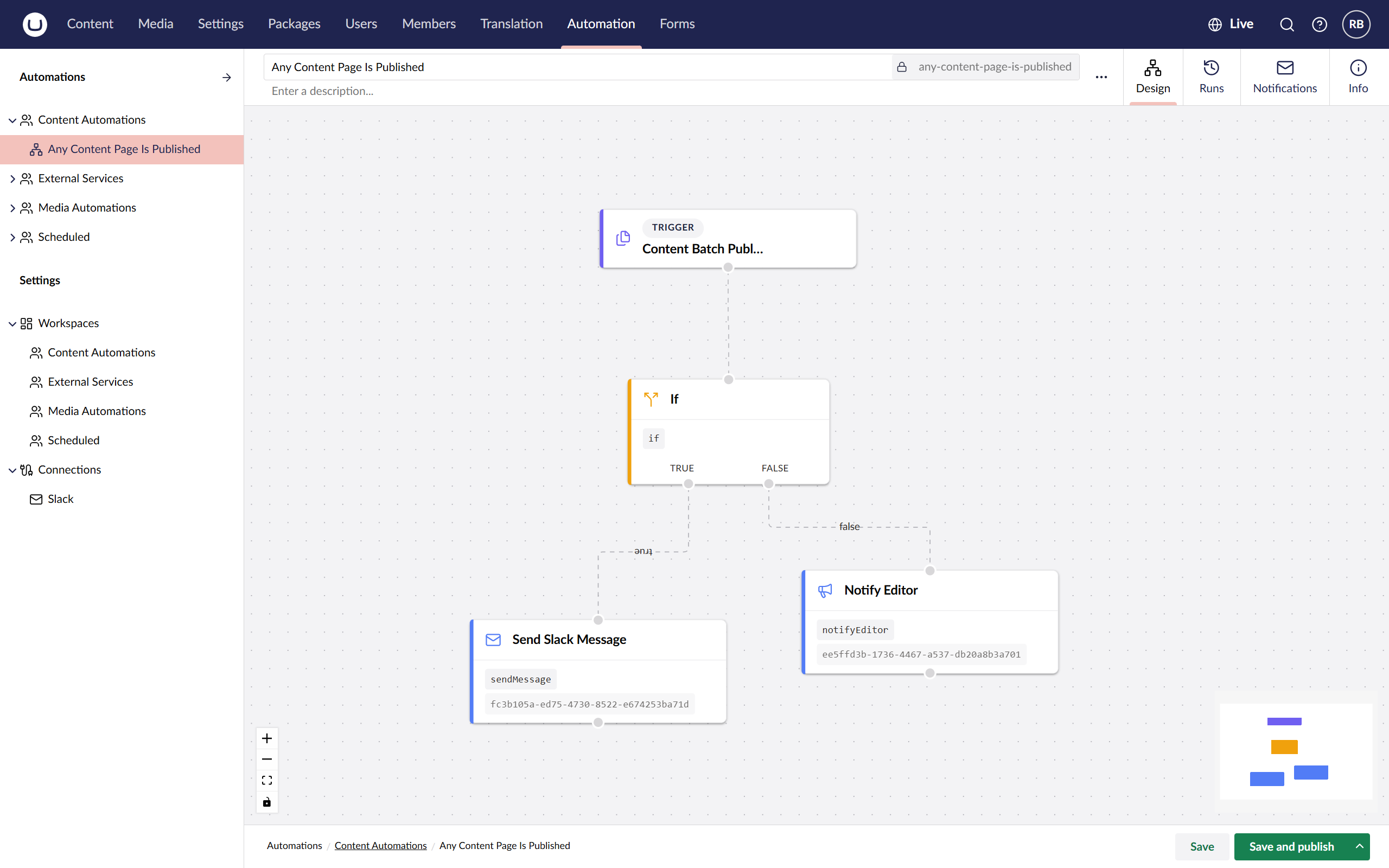
Een trigger start een proces. Acties voeren werk uit, zoals een e-mail versturen of een HTTP-verzoek doen. Bindings geven gegevens door tussen stappen. Voorwaarden en paden bepalen wat er vervolgens gebeurt. De uitvoeringshistorie laat per stap gegevens, fouten en duur zien. Dat geeft inzicht, maar vereist ook een beleid voor gevoelige gegevens in logs.
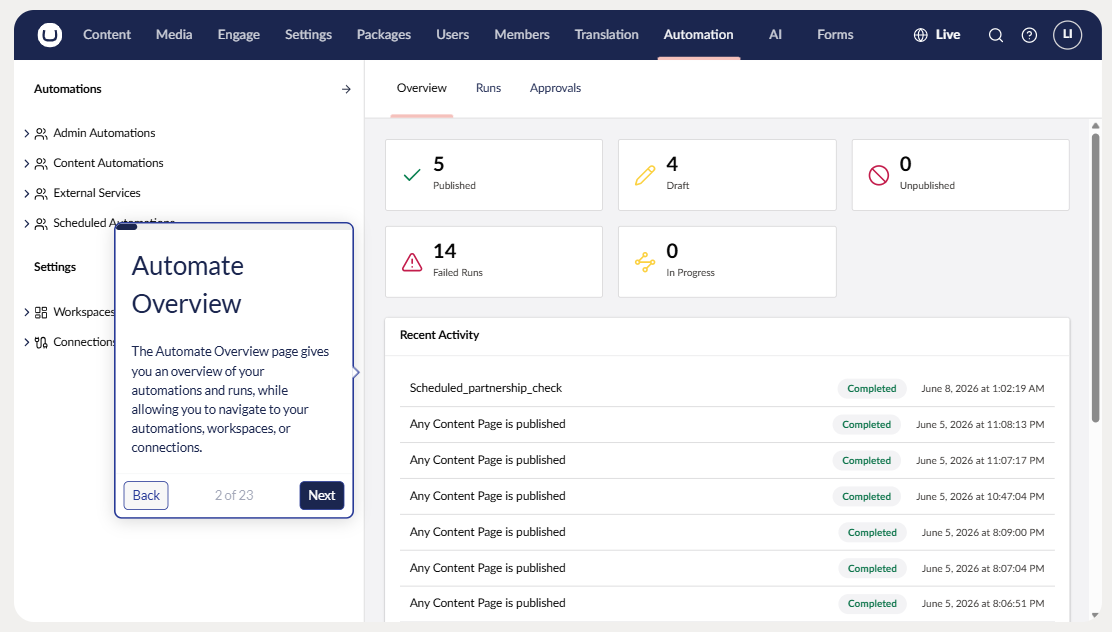
Overzicht: welke processen draaien en waar is aandacht nodig?
Het overzicht brengt gepubliceerde automatiseringen, concepten, niet-gepubliceerde processen, mislukte uitvoeringen en lopende uitvoeringen bij elkaar. Recent Activity laat zien welke processen recent zijn uitgevoerd. Zo kun je vanuit één startpunt beoordelen wat actief is en welke processen nader onderzoek vragen.
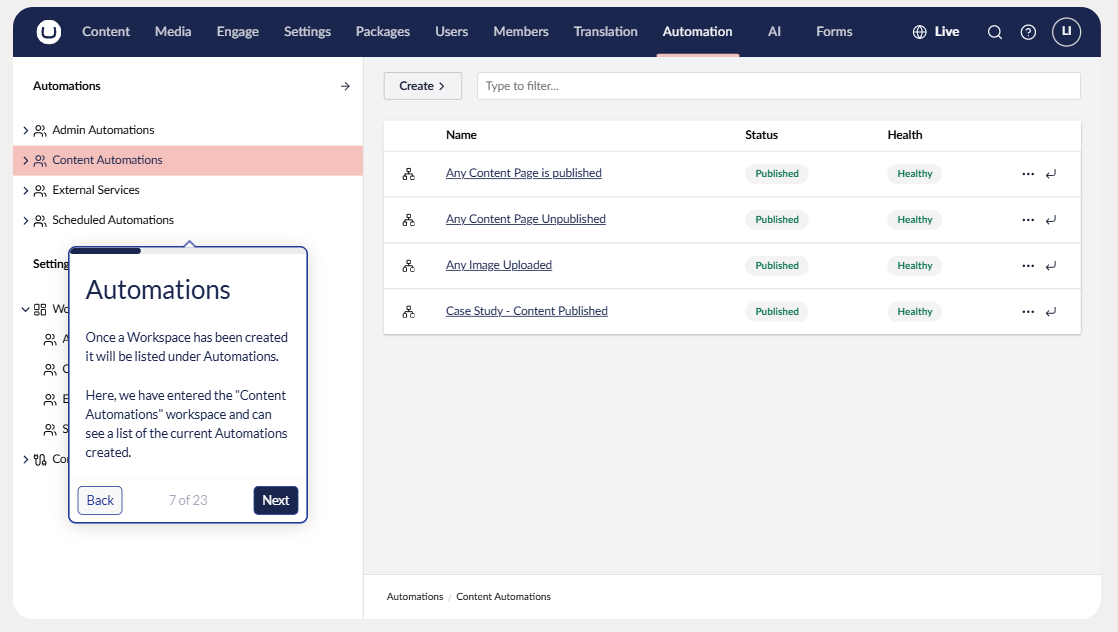
Binnen een werkruimte zie je de afzonderlijke automatiseringen met hun status en Health-indicatie. Een gepubliceerde automatisering en een geslaagde uitvoering zijn niet hetzelfde: controleer bij problemen de uitvoeringshistorie en de betrokken koppelingen.
Verbindingen: hoe sluit je externe diensten aan?
Connections beheert verbindingen met externe hulpmiddelen. Het scherm toont een verbinding met Airtable, met een herkenbare naam, alias en type. Zo kan een gekoppelde dienst onderdeel worden van een proces, mits de bijbehorende triggers en acties beschikbaar zijn. Dit voorbeeld betekent niet dat iedere dienst automatisch of zonder inrichting ondersteund wordt.
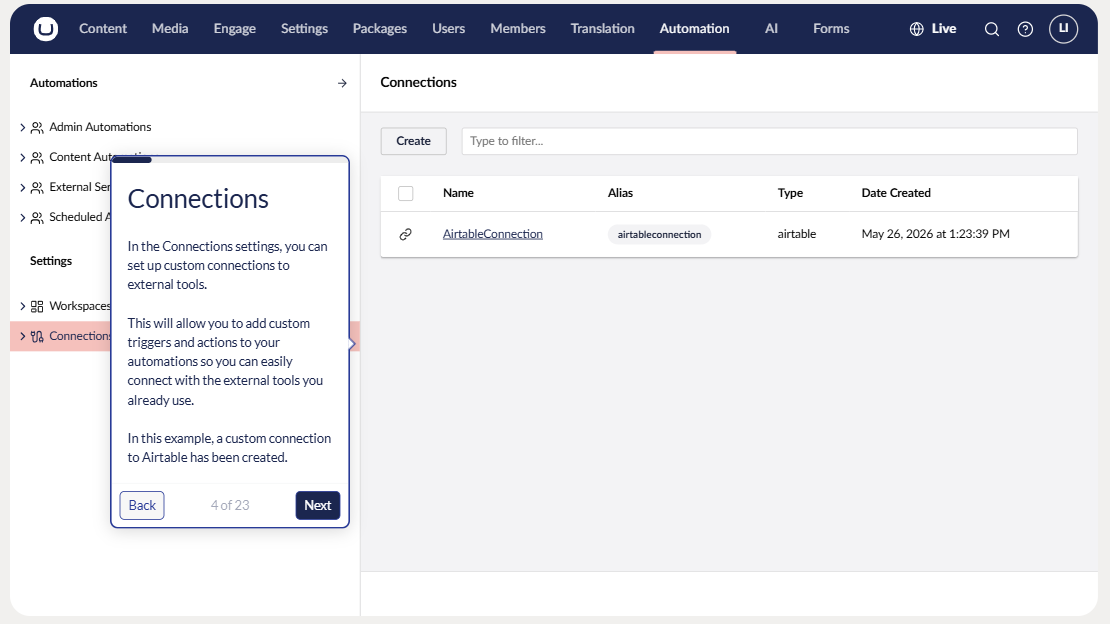
Bepaal vooraf welke gegevens worden verstuurd, welke toegang de dienst nodig heeft en wie de verbinding beheert. Controleer ook dienstkosten en afspraken over gegevensverwerking. Een verbinding aanmaken is nog niet hetzelfde als een volledig werkend bedrijfsproces.
Werkruimtes: hoe organiseer je toegang en verantwoordelijkheden?
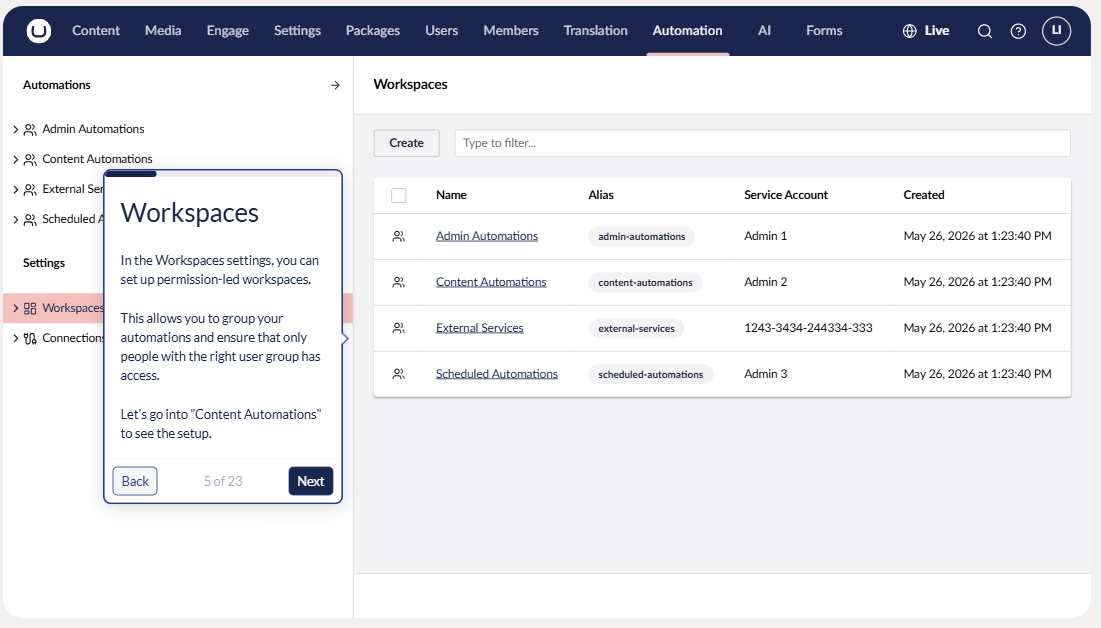
Workspaces groepeert automatiseringen. In dit voorbeeld zijn beheerprocessen, contentprocessen, externe diensten en geplande processen gescheiden. Dat helpt om overzicht te houden en toegang per gebruikersgroep te organiseren.
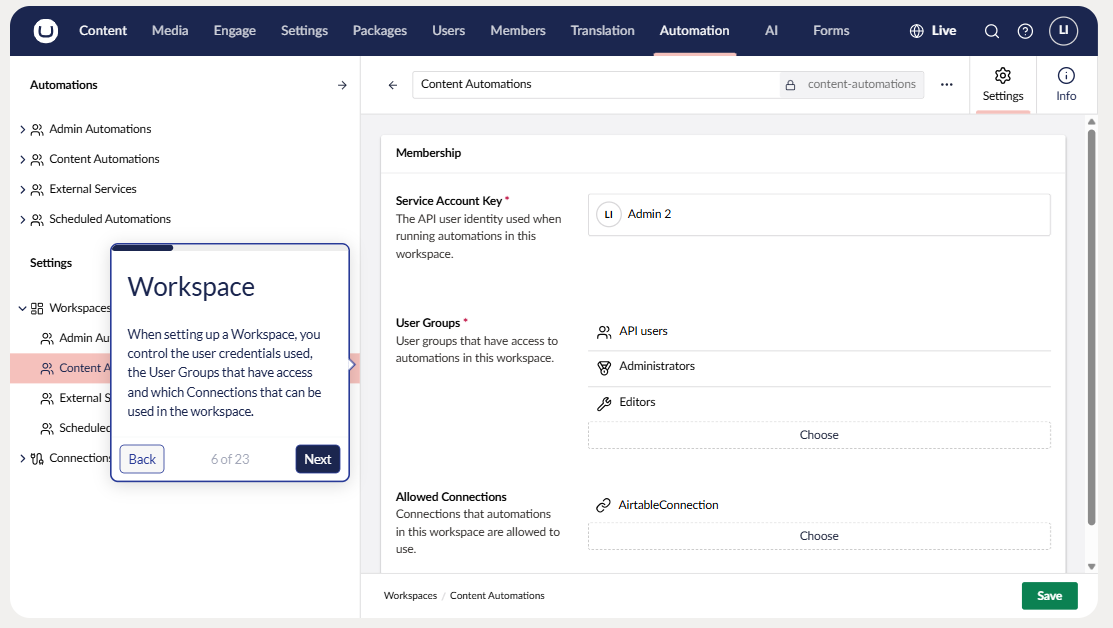
Binnen een werkruimte stel je het serviceaccount, de gebruikersgroepen met toegang en de toegestane verbindingen in. Het serviceaccount is de API-gebruikersidentiteit waarmee automatiseringen in deze werkruimte worden uitgevoerd. Kies daarvoor passende, beperkte rechten en leg eigenaarschap vast.
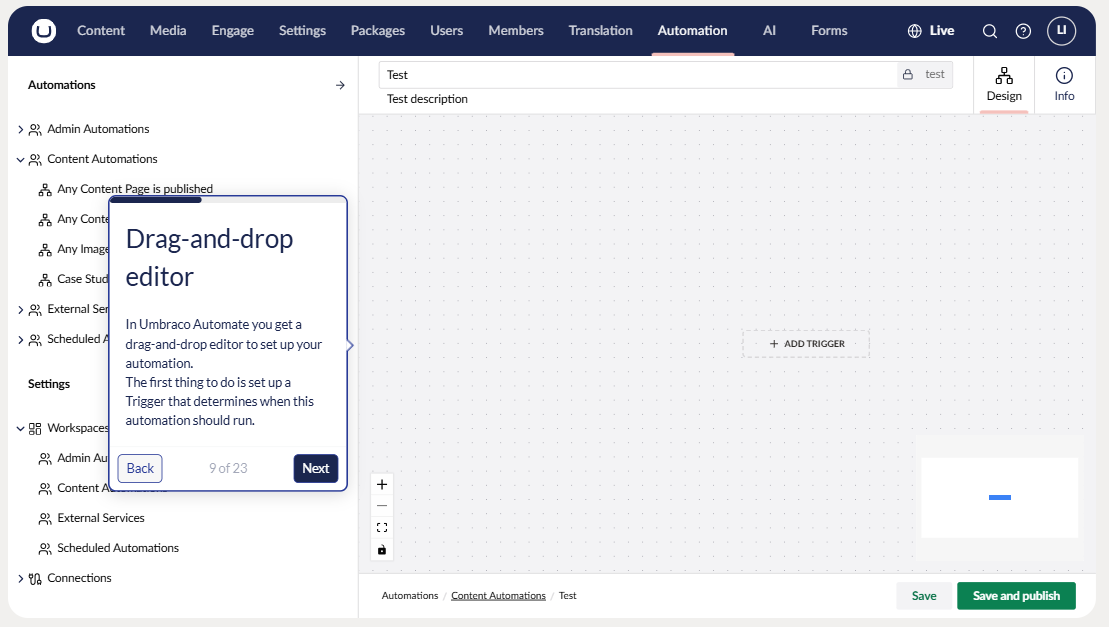
Proces ontwerpen: van canvas naar trigger en acties
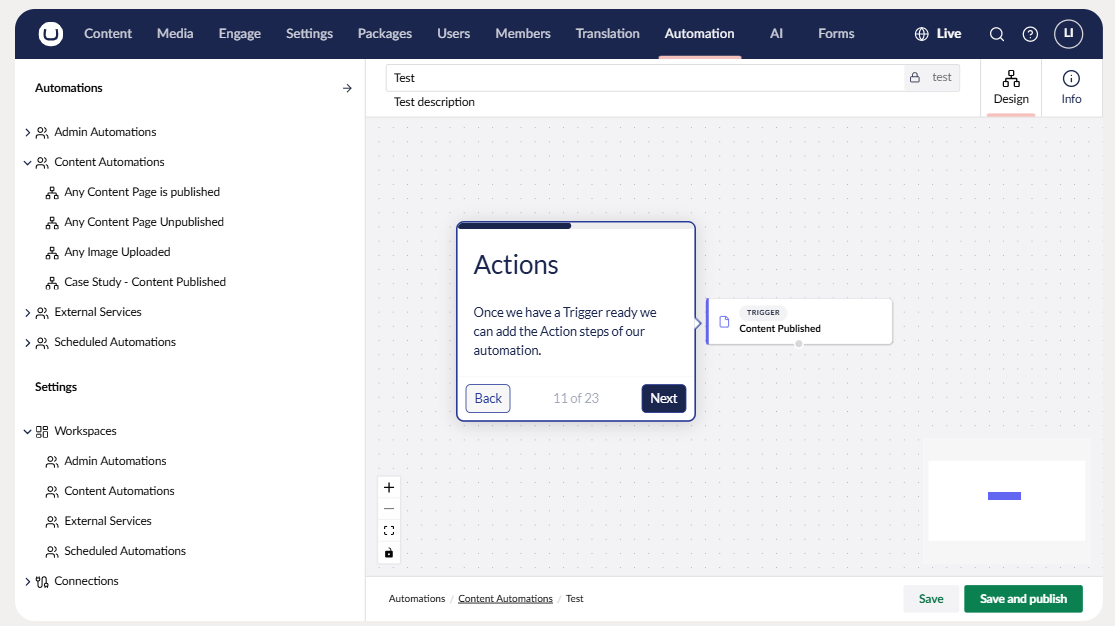
De drag-and-drop-editor laat je een automatisering visueel opbouwen. Je begint met de gebeurtenis die het proces start en voegt daarna vervolgacties toe. Het lege canvas toont Add Trigger; zoom- en overzichtsbediening helpen bij grotere processen.
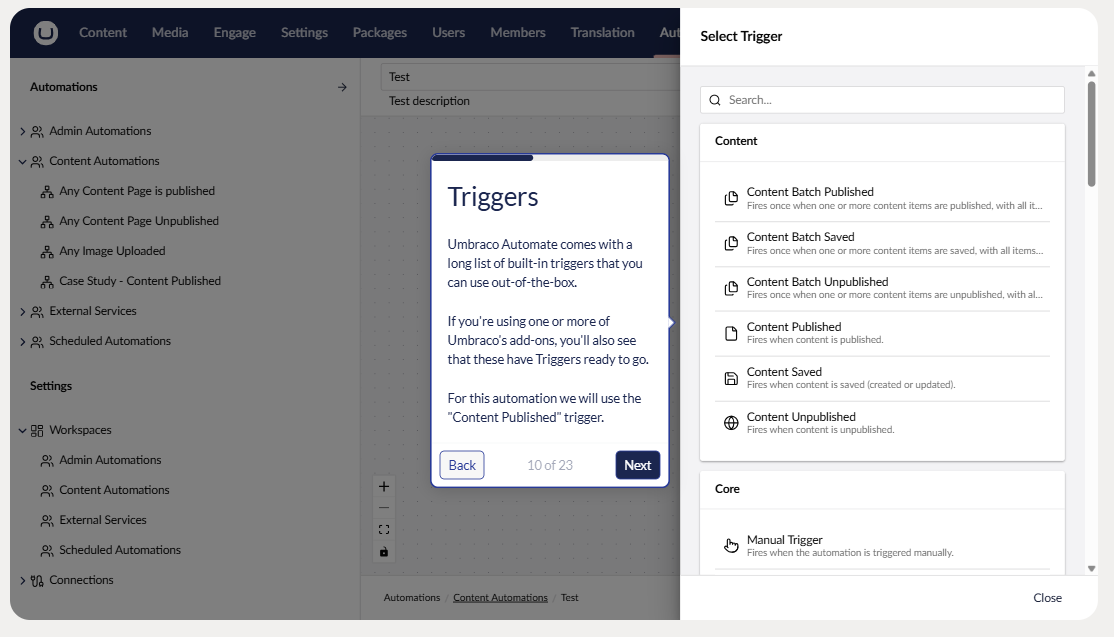
Een trigger bepaalt wanneer het proces begint. In de keuzelijst staan onder meer Content Published, Content Saved, Content Unpublished en varianten voor batches. Er is ook een handmatige trigger. Aanvullende Umbraco-modules kunnen extra triggers toevoegen; welke je ziet hangt af van de installatie.
Na het plaatsen van de trigger verbind je de gewenste acties. Het laatste scherm toont de startnode Content Published, nog zonder aangesloten acties. Voor een compleet proces richt je ook gegevensoverdracht, voorwaarden en foutafhandeling in en test je de uitkomst vóór gebruik.
Gegevens ophalen: wat doet een actie na de trigger?
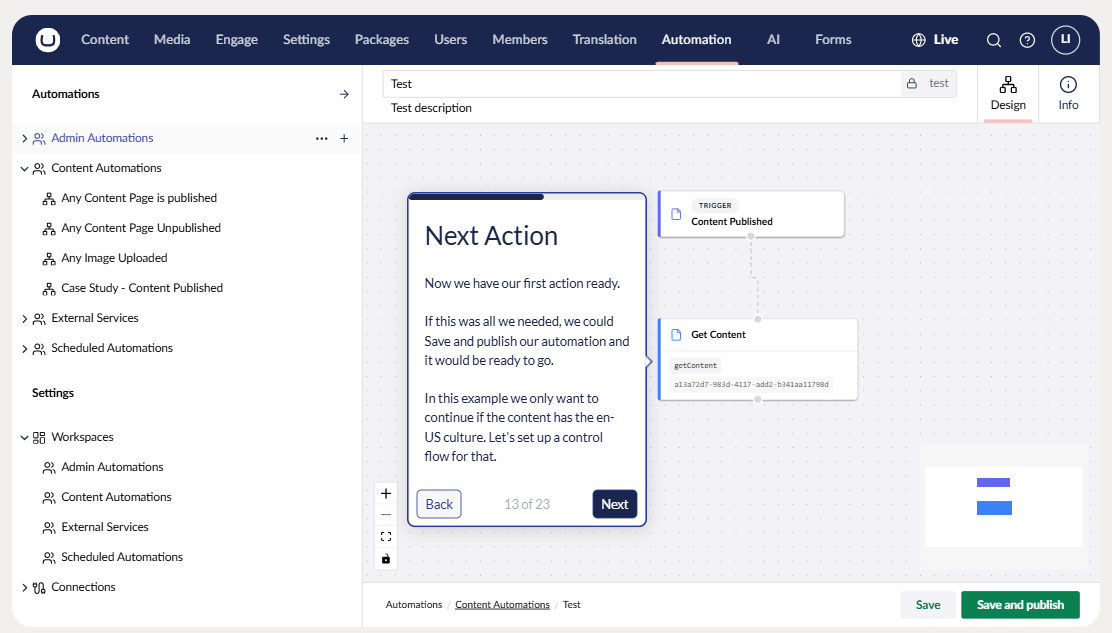
In het vervolg van het voorbeeld is Content Published verbonden met Get Content. De trigger meldt dat content is gepubliceerd; de actie haalt het gepubliceerde content-item op zodat volgende stappen met de inhoud kunnen werken. De alias getContent geeft deze stap een herkenbare naam in het proces.
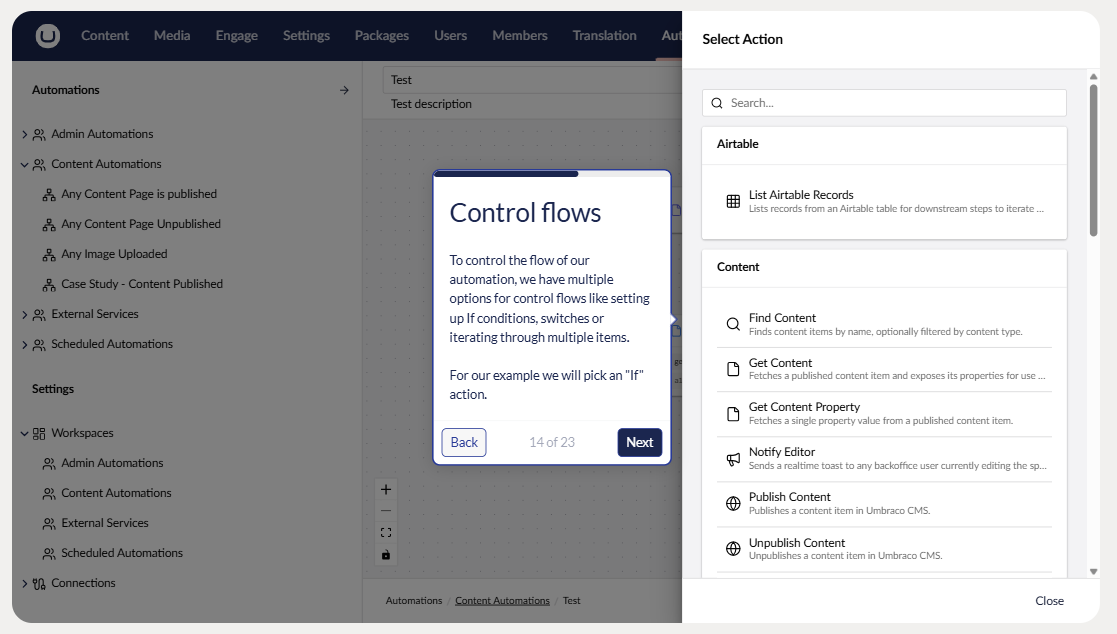
De actiekeuze toont verschillende soorten werk: Find Content zoekt items, Get Content haalt een item op en Get Content Property leest een afzonderlijke eigenschap. Notify Editor kan een bericht aan een redacteur tonen; Publish Content en Unpublish Content wijzigen de publicatiestatus. List Airtable Records staat als externe actie in een eigen categorie. Beschikbaarheid hangt af van pakketten, verbindingen en rechten.
Voorwaarden: hoe stuur je verschillende procespaden?
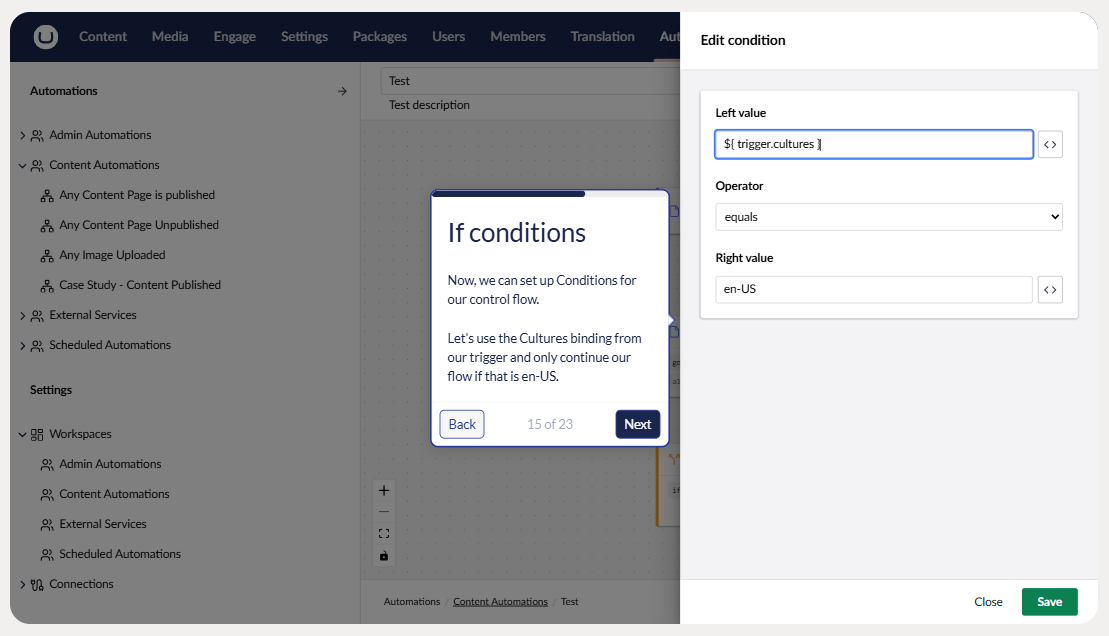
Het condition-scherm bestaat uit een linkerwaarde, operator en rechterwaarde. In het voorbeeld wordt de binding ${ trigger.cultures } met equals vergeleken met en-US. Een binding verwijst naar gegevens uit een eerdere stap, in dit geval de taalvariant bij de publicatiegebeurtenis. Zo kun je een vervolgactie afhankelijk maken van context in plaats van deze altijd uit te voeren.
De If-stap heeft twee uitgangen: True en False. Een passende uitkomst volgt de True-tak; de andere uitkomst volgt de False-tak als je daar acties aan verbindt. In dit scherm wordt op de True-tak een goedkeuringsstap voorbereid. De afbeelding laat nog geen volledige inrichting van beide paden zien.
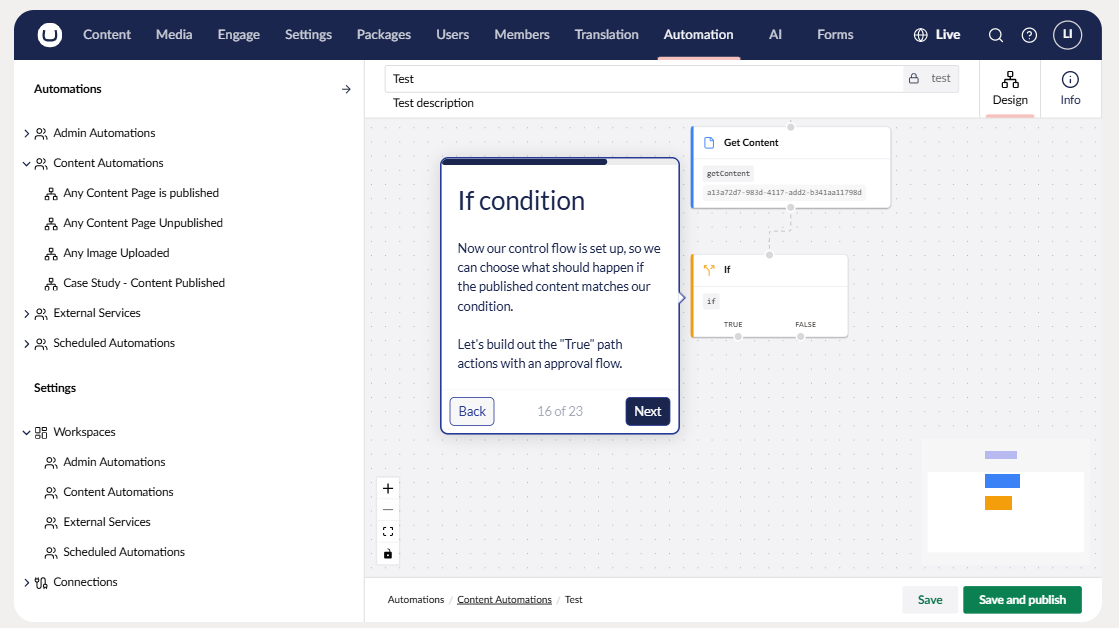
Menselijke goedkeuring: wanneer wacht het proces op een medewerker?
Met Request Approval voeg je een expliciet beslismoment toe. De rondleiding beschrijft dat de uitvoering niet voorbij deze stap doorgaat zonder menselijke goedkeuring. Dat is nuttig vóór een handeling met gevolgen, zoals gegevens versturen of een publicatiestatus wijzigen. Bepaal wie mag goedkeuren en wat het proces moet doen bij afwijzing of uitblijven van een reactie.
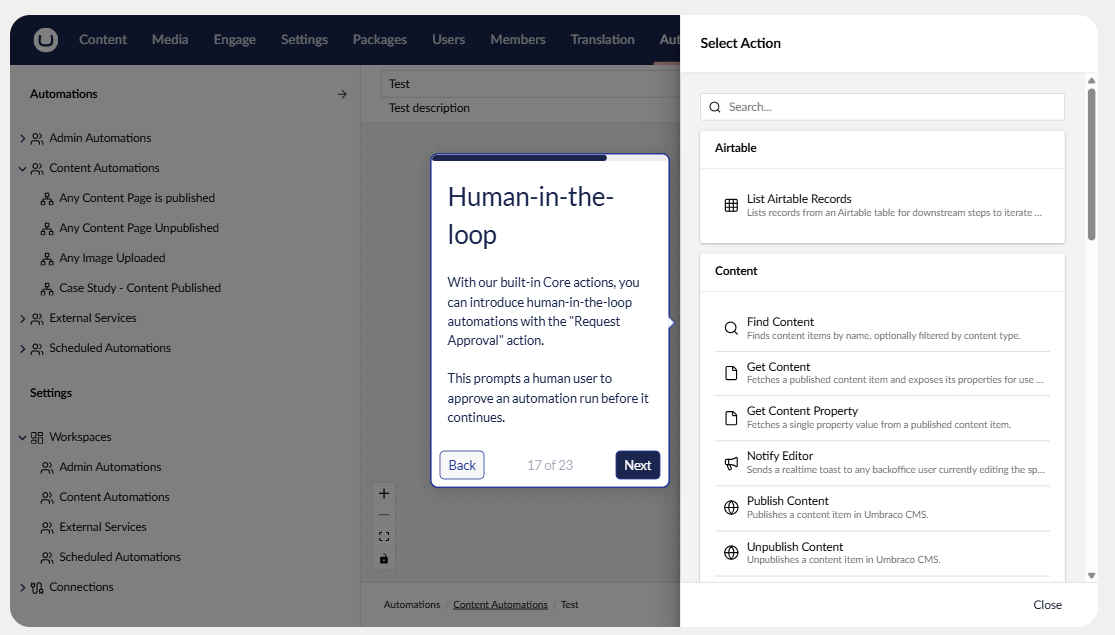
Het volgende scherm toont Request Approval daadwerkelijk op het canvas, verbonden met de True-uitgang van If. De uitvoering van deze route wacht dus op het ingerichte beslismoment. Het voorbeeld wil na goedkeuring gegevens doorsturen naar een extern systeem; die verzendactie is hier nog niet toegevoegd.
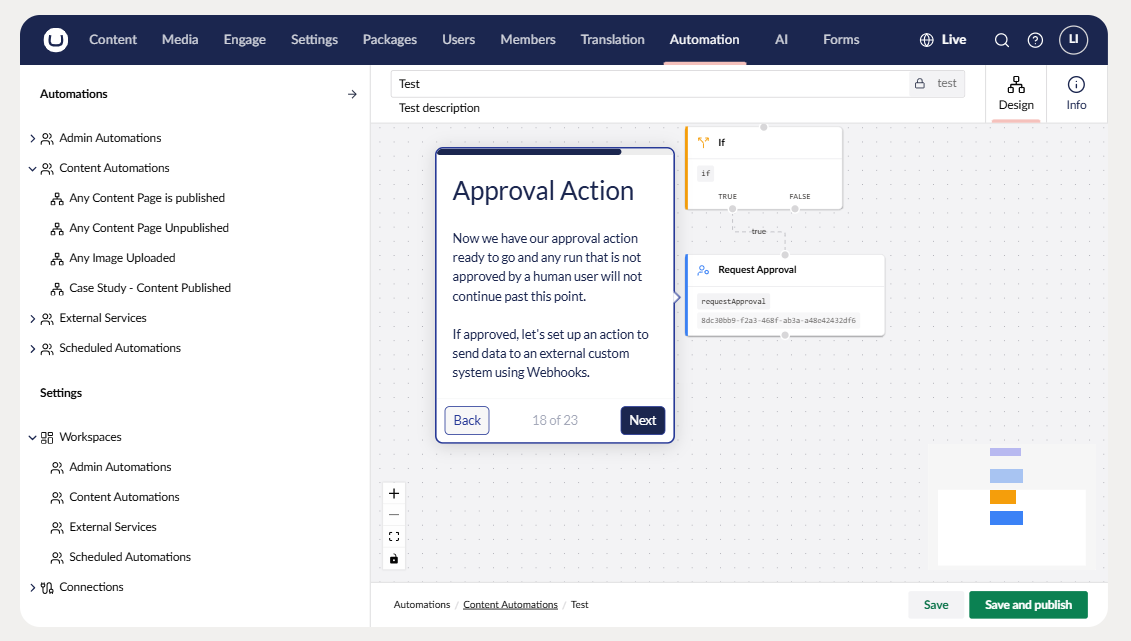
Externe systemen: hoe werken HTTP-verzoeken en webhooks?
Naast acties via Connections beschrijft de rondleiding HTTP Request als mogelijkheid om een extern endpoint aan te roepen, bijvoorbeeld een webhook. Een vooraf aangemaakte dienstspecifieke Connection is dan niet altijd nodig. Je moet nog wel het doeladres, de methode, eventuele authenticatie en de gegevens die je verstuurt inrichten.
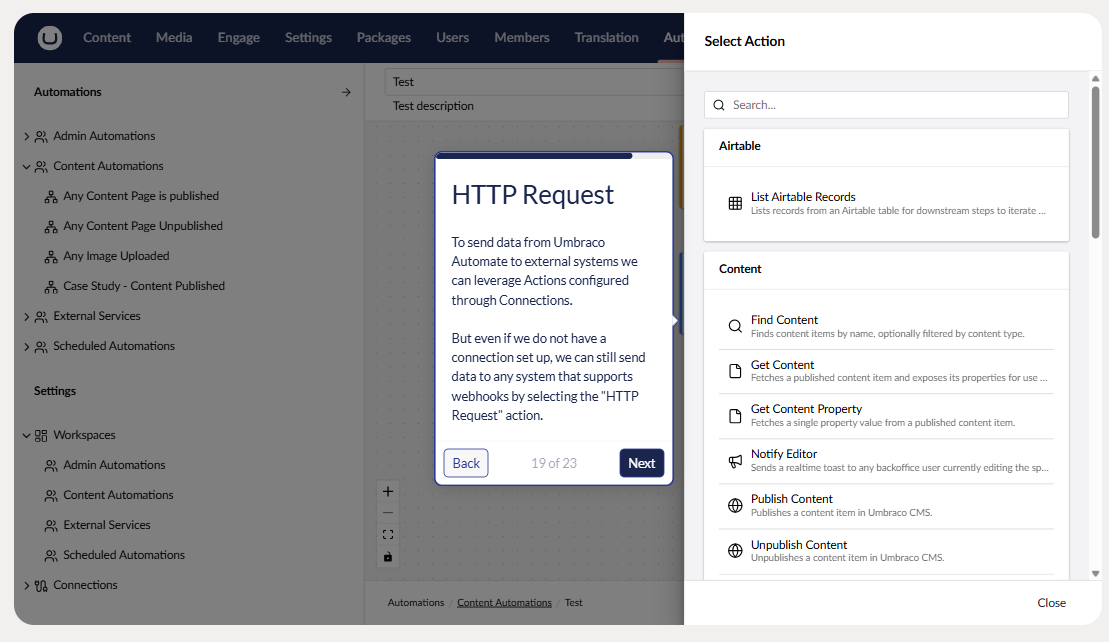
Het procesvoorbeeld vormt zo een herkenbare keten: publicatiegebeurtenis → content ophalen → taalvoorwaarde → menselijke goedkeuring → geplande externe verzending. Leg vast welke gegevens het externe systeem nodig heeft, beveilig de verbinding en controleer fouten en herhaalpogingen om dubbele verwerking te voorkomen.
Met welke Umbraco-onderdelen werkt Automate?
| Onderdeel | Rol | Aandachtspunt |
|---|---|---|
| CMS | Content-, media- en ledengebeurtenissen. | Kies een actie en voorkom dat die zichzelf opnieuw triggert. |
| Forms | Reageren op een formulierinzending. | Forms en het passende Automate-pakket zijn nodig. |
| Commerce | Order aangemaakt, afgerond of status gewijzigd. | Betaalstatus, herhaalbaarheid en dubbele acties controleren. |
| Engage | Reageren op persona- of testgebeurtenissen. | Consent en geïnstalleerde versies beoordelen. |
| AI & externe diensten | AI-acties, Slack of andere HTTP-koppelingen. | Add-ons, toegang en dienstkosten apart inrichten. |
CMS
- Rol
- Content-, media- en ledengebeurtenissen.
- Aandachtspunt
- Kies een actie en voorkom dat die zichzelf opnieuw triggert.
Forms
- Rol
- Reageren op een formulierinzending.
- Aandachtspunt
- Forms en het passende Automate-pakket zijn nodig.
Commerce
- Rol
- Order aangemaakt, afgerond of status gewijzigd.
- Aandachtspunt
- Betaalstatus, herhaalbaarheid en dubbele acties controleren.
Engage
- Rol
- Reageren op persona- of testgebeurtenissen.
- Aandachtspunt
- Consent en geïnstalleerde versies beoordelen.
AI & externe diensten
- Rol
- AI-acties, Slack of andere HTTP-koppelingen.
- Aandachtspunt
- Add-ons, toegang en dienstkosten apart inrichten.
Welke processen passen hierbij?
- Aanvraag opvolgen: formulier ontvangen, gegevens valideren, bevestiging versturen en een medewerker informeren.
- Order doorgeven: een afgeronde order gecontroleerd naar een logistiek systeem sturen; mislukte verwerking signaleren.
- Content ondersteunen: een AI-concept voor een samenvatting laten maken en een medewerker laten beoordelen voordat publicatie plaatsvindt.
Dit zijn illustratieve scenario’s, geen claims over bestaande klantimplementaties. Welke stappen zonder ontwikkelwerk beschikbaar zijn, hangt af van de geïnstalleerde modules, acties en integraties.
Hoe verschilt Automate van Workflow en Compose?
Umbraco Workflow richt zich op redactionele goedkeuring en publicatieprocessen. Automate is breder: gebeurtenissen laten acties in het CMS en gekoppelde diensten plaatsvinden. Compose combineert gegevens en levert die via GraphQL. Ze kunnen elkaar aanvullen, maar zijn geen vervangers van elkaar. Lees ook Umbraco Compose.
Hoe beheer je rechten, privacy en storingen?
- Gebruik werkruimtes en minimale rechten; beheer dienstcredentials in verbindingen.
- Leg vast welke gegevens naar e-mail, Slack, CRM of AI-providers gaan. Draaien in de CMS-omgeving betekent niet dat gegevens nooit naar buiten gaan.
- Beperk gevoelige gegevens in uitvoeringshistorie en bepaal bewaartermijnen.
- Ontwerp foutafhandeling en herhaalpogingen en voorkom dubbele orders of e-mails.
- Gebruik menselijke goedkeuring voor belangrijke AI-uitvoer en risicovolle acties. Test ook fouten en onverwachte invoer.
Is Automate gratis en onbeperkt?
Umbraco positioneert Automate als open source zonder productlimieten op aantallen runs, triggers, acties of gebruikers. Dat is geen garantie voor onbeperkte servercapaciteit of kosteloos gebruik. Implementatie, hosting, onderhoud, e-mail, AI en andere externe diensten kunnen kosten meebrengen. Controleer compatibele versies en de licentie van het gekozen pakket in de Marketplace.
Perplex in de praktijk
Eerst het proces, dan de inrichting
Perplex kan helpen de gegevensbronnen, koppelingen en verantwoordelijkheden af te bakenen. Begin met één meetbaar scenario, valideer de technische werking en leg beheer vast voordat je uitbreidt.
Veelgestelde vragen
Hebben we een extern automatiseringsplatform nodig?
Niet voor de Automate-engine zelf: die draait in Umbraco. Specifieke acties kunnen wel externe diensten gebruiken.
Kunnen marketeers zelf processen aanpassen?
Ja, via het visuele canvas voor beschikbare triggers en acties, binnen ingestelde rechten. Nieuwe integraties of complexe logica kunnen ontwikkelwerk vragen.
Zitten alle DXP-koppelingen standaard in de kern?
Nee. De documentatie noemt aanvullende pakketten voor onder meer Forms, Commerce, Engage en AI. Controleer vereisten per pakket.
Blijven alle gegevens automatisch in onze omgeving?
Nee. De engine draait in de CMS-omgeving, maar externe acties kunnen gegevens versturen. Beoordeel dit per proces.
Vervangt Automate menselijke controle?
Nee. Goedkeuringsstappen, rechten en testen blijven belangrijk, vooral bij AI-content of acties met zakelijke gevolgen.
Bronnen en actualiteit
Technische en juridische uitspraken op deze pagina zijn gebaseerd op primaire documentatie. Prijzen, versies en functies veranderen; controleer bij een beslissing altijd de actuele bron.
- 1Umbraco Automate productinformatieUmbraco
- 2Umbraco Automate documentatieUmbraco Docs
- 3Umbraco Automate MarketplaceUmbraco Marketplace
- Laatst inhoudelijk gecontroleerd
- Gepubliceerd
- Auteur
- Perplex Digital — Umbraco Contributing Platinum Partner
Aandachtspunten bij deze pagina
- Controleer actuele versies, pakketvereisten, voorwaarden en gegevenslocatie voor jullie implementatie.
- Voorbeelden zijn illustratief; er worden geen klantresultaten of vaste kosten beloofd.
Verder lezen
Relevante diensten
Umbraco Automate passend inzetten?
Bespreek jullie systemen en doelen. We brengen inrichting, integraties en beheer in kaart.